Bases de Datos 3
Periodo I
Conceptos de Normalización 1FN, 2FN, 3FN
Curso completo de Access - 2016
Vamos a empezar un curso completo de Access 2016, ( el último que tenemos a 2018 ) y lo podemos hacer de dos formas:
1. Con videos como se presenta aquí,
2. Hacerlo con texto y directamente en una página Web ( https://www.aulaclic.es/access-2016/index.htm ) que nos ofrece información para leer; el creador de las dos formas en Aulaclic.es , de origen español y en idioma castellano, nos presta este servicio, BIEN por ELLOS, ya que nos entrega cursos de calidad, ya sea en texto o en Video, y es completamente gratuito.
Veamos como es el curso de la Web en texto:

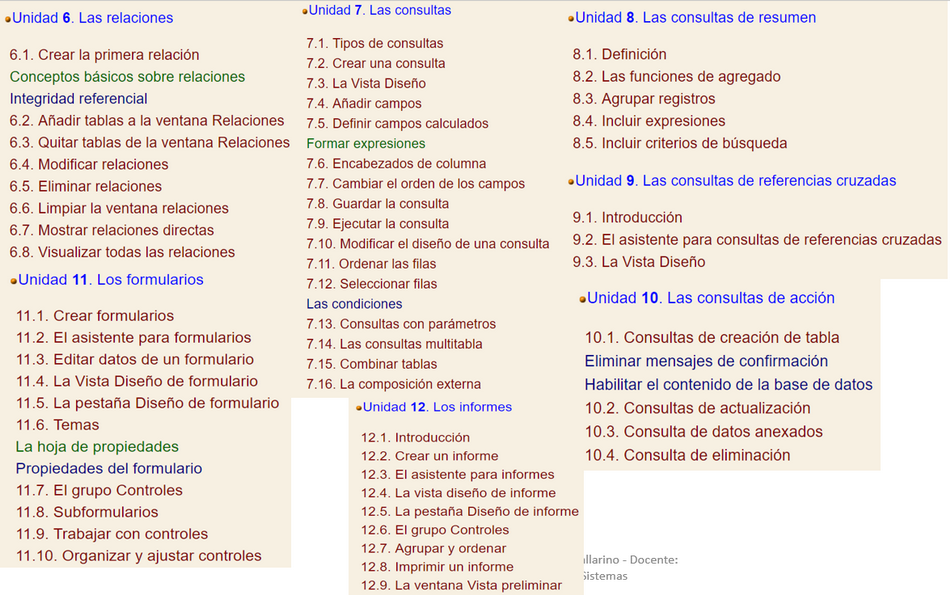

Como puede notar el curso en esta página Web, es aún más completa que la que la misma empresa Aulaclic, entrega en Videos. Esto puede parecer demasiada información pero quien desee profundizar en todos los aspectos de Access, lo puede hacer con esta información tan valiosa que nos entregan y que solo pretende que seamos unos verdaderos expertos en la base de datos de ACCESS
Para el curso en Video, vamos a comenzar con el Entorno de trabajo, (recuerde que en la página anterior a ésta - bases de datos 2, ya habíamos hecho nuestra primera aproximación )
Entorno de trabajo
Crear una base de datos en Access
El nombre de la base de datos que vamos a crear debe ser llamada como nuestro primer apellido, es decir si Ud es de apellido Lozano, la base de datos se llamará lozano.accdb ( No es necesario colocar la extensión accdb, Access la coloca por Ud) ( Solo llame lozano a su base de datos en access )
Crear una tabla
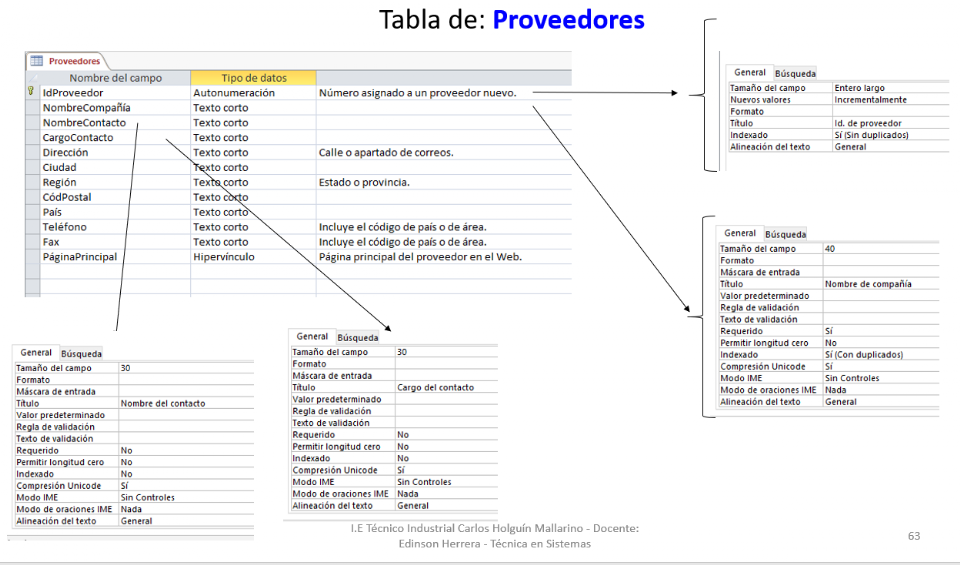
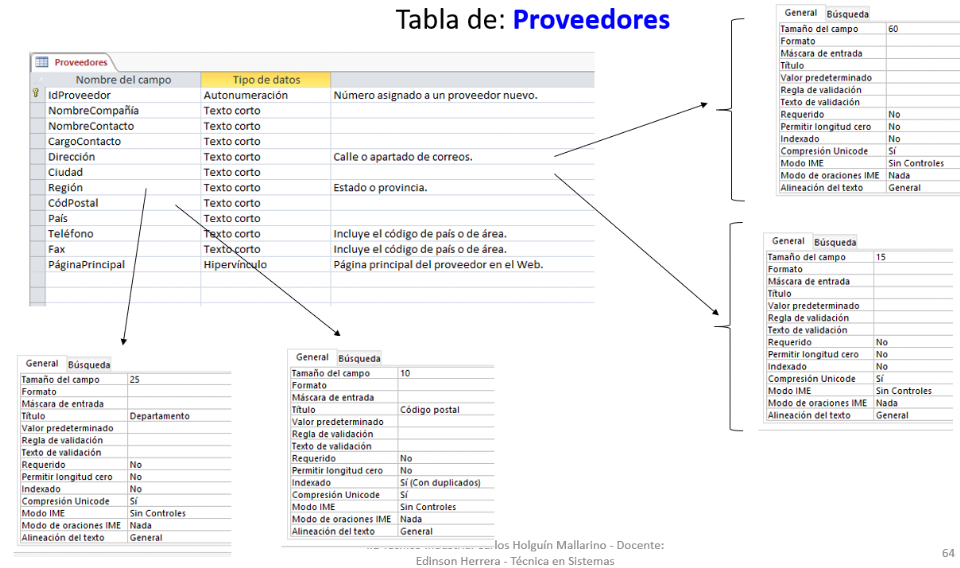
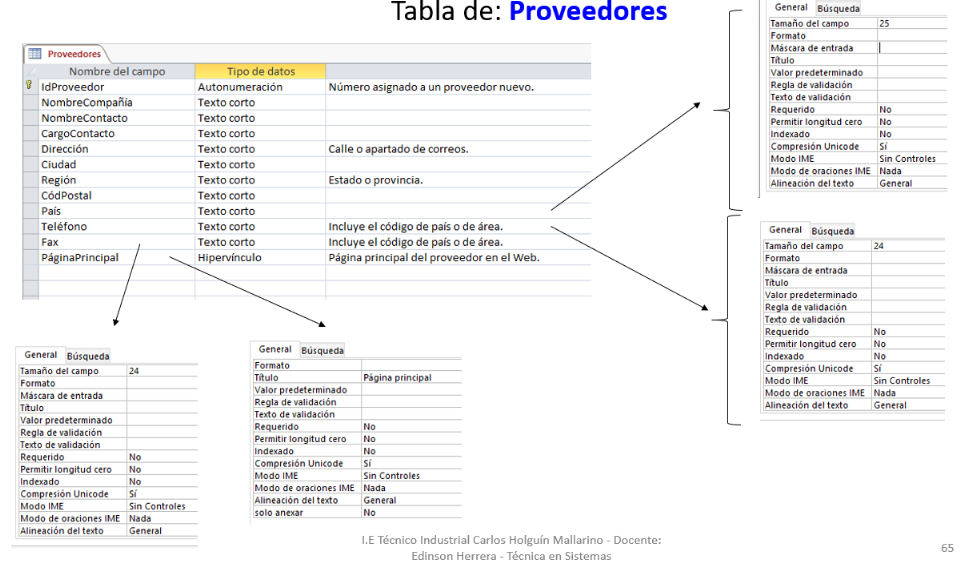
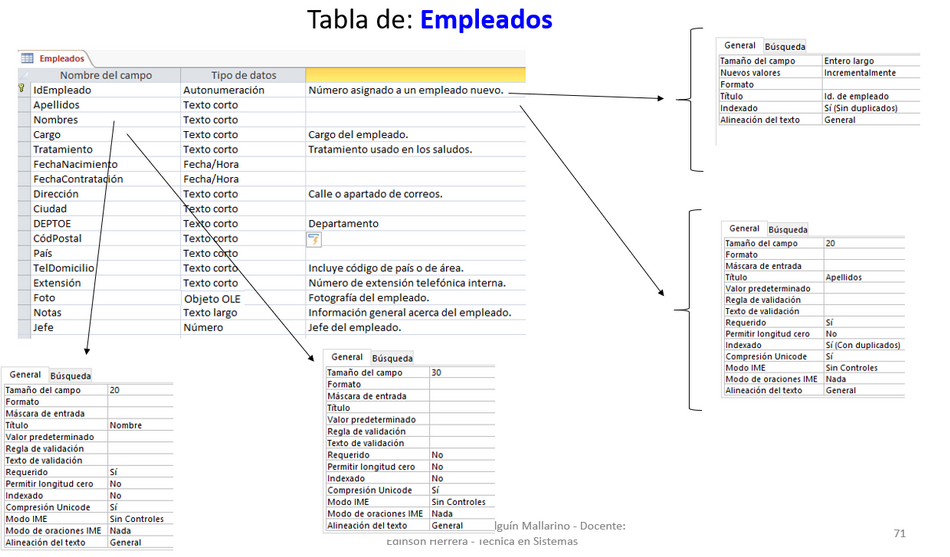
vamos a poner en práctica lo aprendido y para ello se pide al estudiante que cree las siguientes tablas:
Clientes, Categorias, Productos,.... ; recuerde que la base de datos se llamará igual como se llama Ud, señor estudiante, por su primer apellido. Ejemplo si su apellido es Rodriguez la base de datos se llamará: rodriguez.accdb, y dentro de esta base de datos, crearemos las tablas que nos indique el profesor.
La base de datos debe ser llevada al google drive en : ...\análisis\ofimática\actividades 3.3....
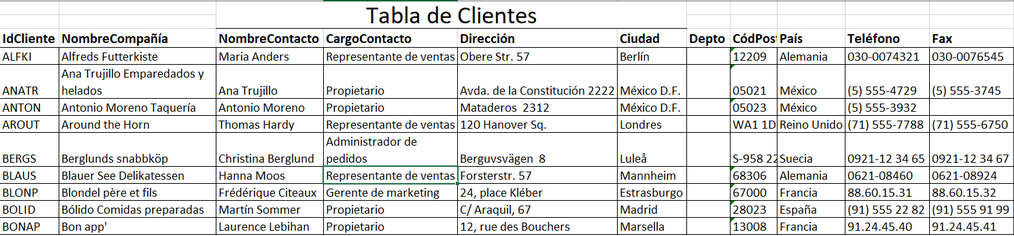
Tabla 1: Clientes
Tabla 2: Categorías
Tabla 3: Productos
Tabla 4: Proveedores
Tabla 5: Pedidos
Tabla 6: Detalles_de_Pedidos (incluir las rayas al piso, en el nombre - guión bajo)
Tabla 7: Empleados
Tabla 8: Compañía_de_Envíos (incluir las rayas al piso, en el nombre - guión bajo)
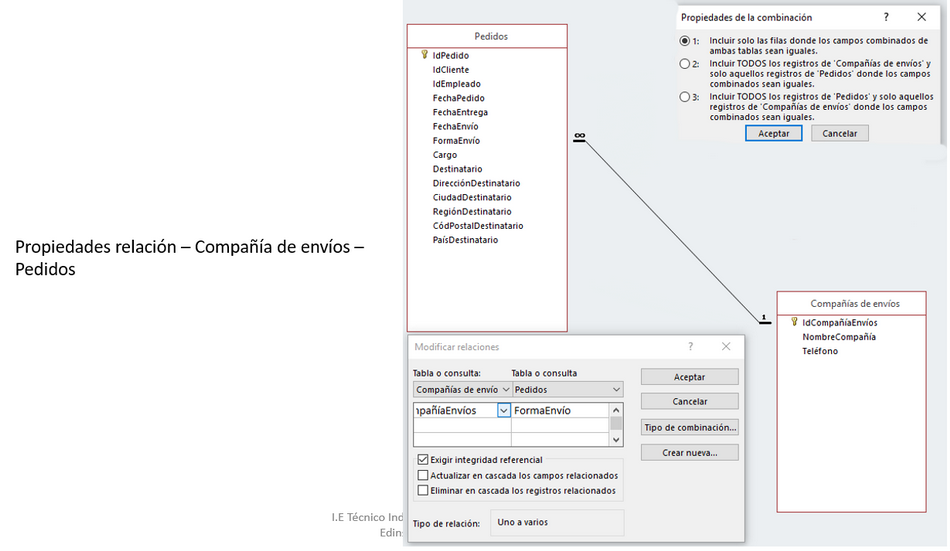
** Se pide el favor en la Tabla 6 y la Tabla 8, no dejar espacios en blanco en el nombre, como aparecen en las próximas imágenes, sino que en vez de espacios en blanco se utilice el guión bajo ( raya al piso )

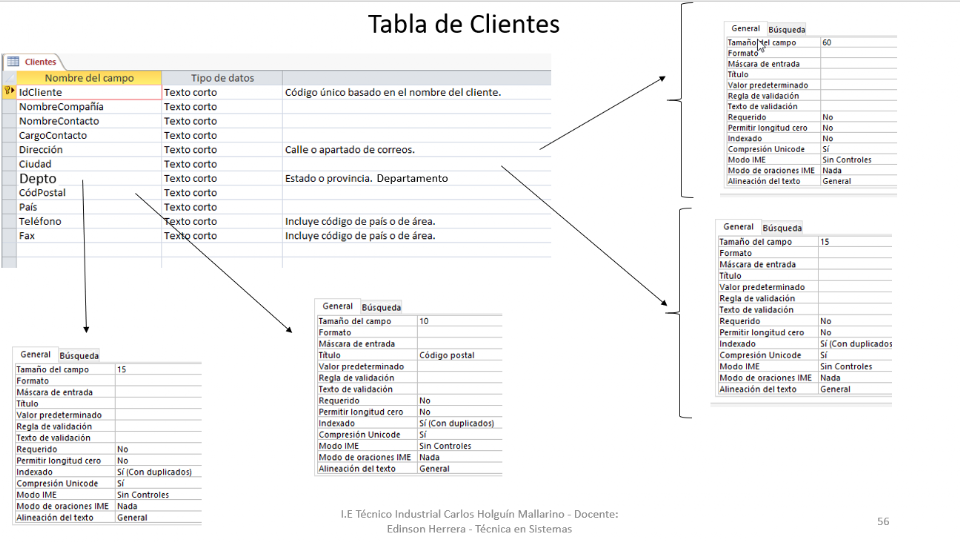
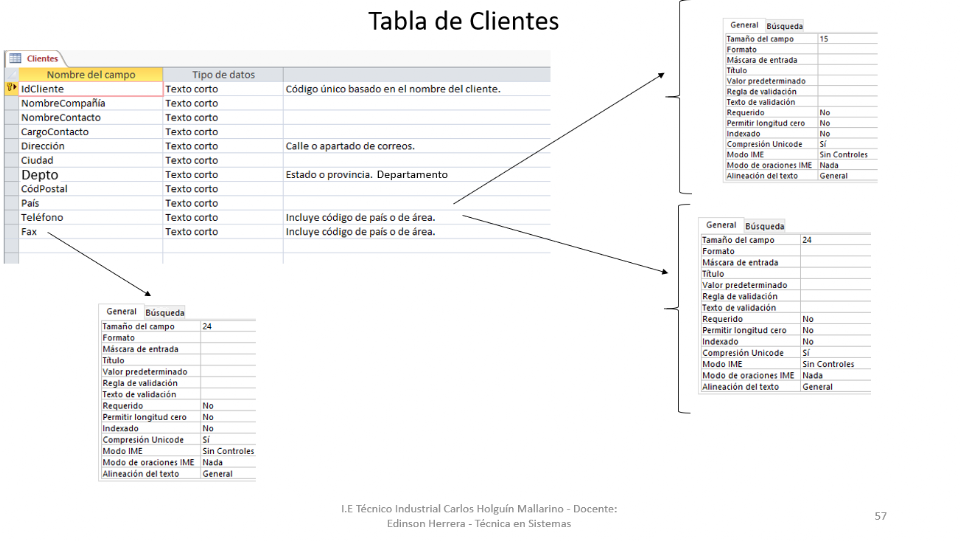
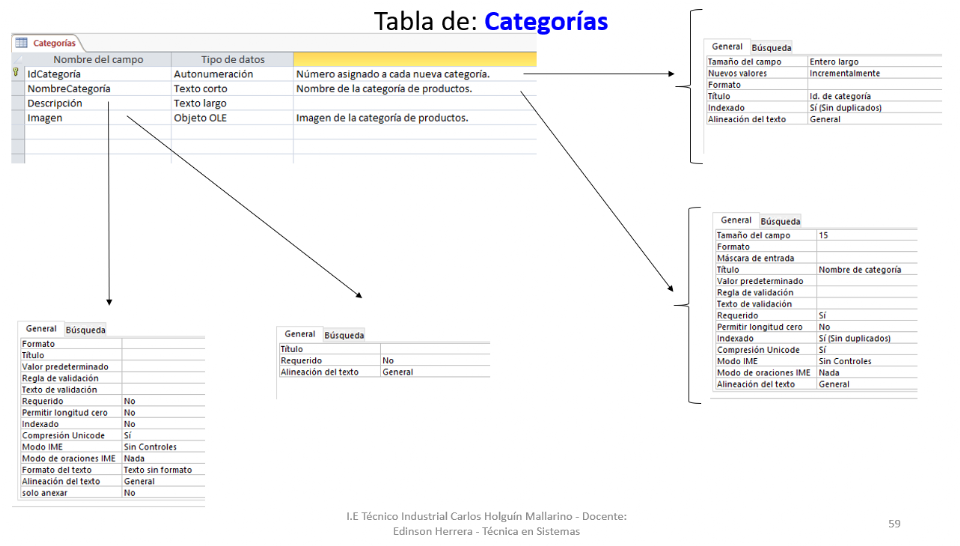




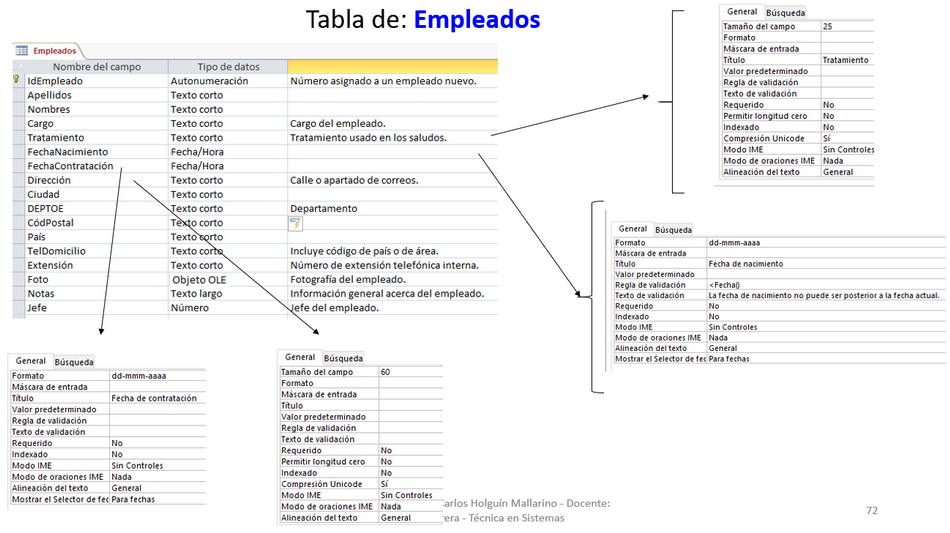


Incluir datos a las tablas
Vamos a incluir los siguientes datos a las tablas que hemos creado para que tengan información, lo haremos de la forma tradicional ( es decir por Vista hoja de datos ), no usaremos aún Formularios, que más adelante si se utilizarán.
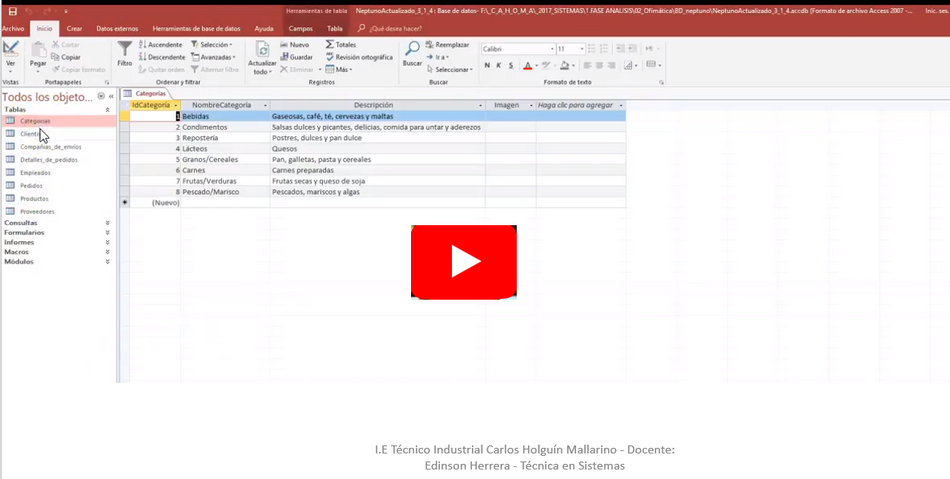
Inclusión de información a la tabla Categorías:



Ver este video de como debemos ir en nuestra base de Datos (De clic encima)

Relaciones
Vamos a ver el siguiente video para que empecemos a hacer nuestras dos primeras relaciones en la base de datos que estamos construyendo ( son dos relaciones, entre tres tablas )
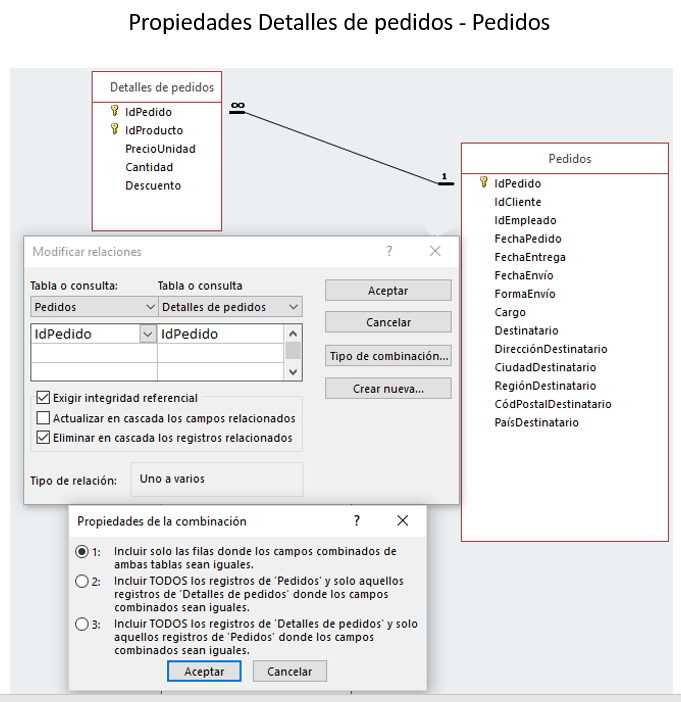
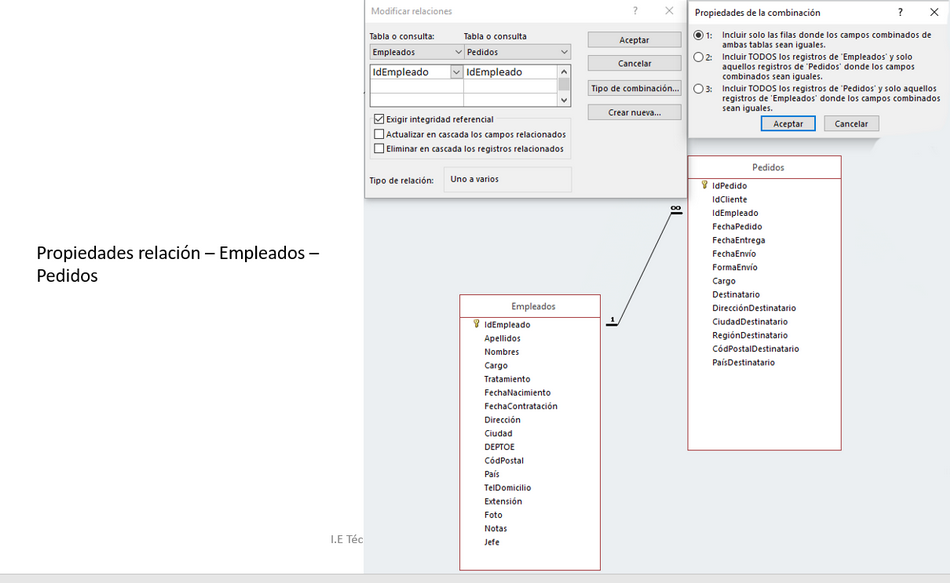
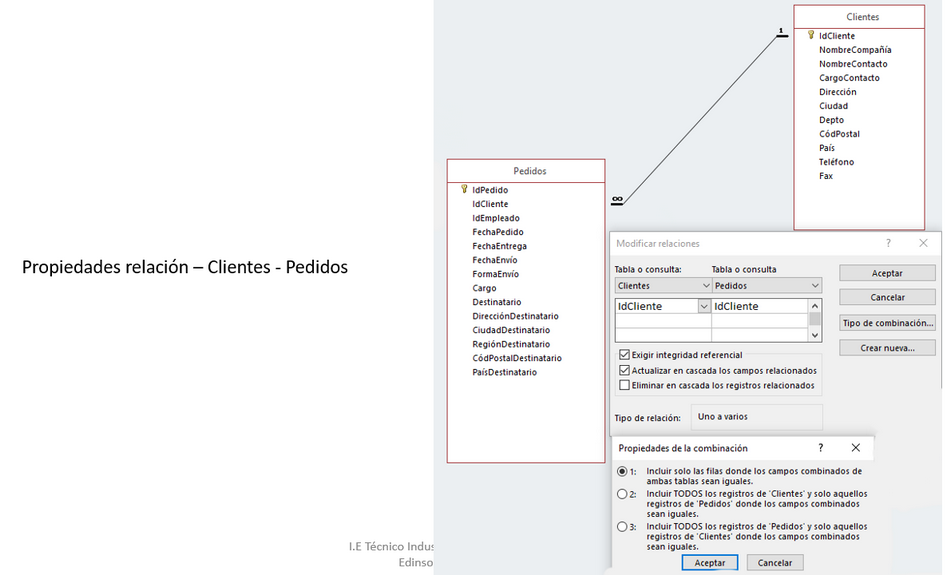
para hacer todas las relaciones de esta base de datos, que faltan, vamos a dejar las siguientes imágenes para que Uds, señores estudiantes, hagan este ejercicio
Este es el objetivo final:

y haciéndolo por partes, lo que falta, sería:
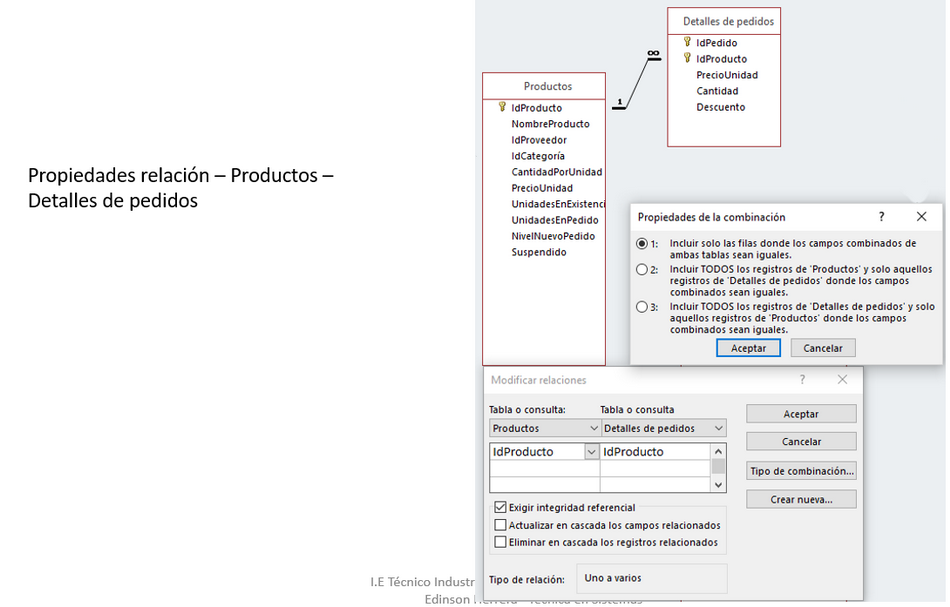
Consultas
Hagamos el siguiente ejercicio de consultas en nuestra base de datos que estamos trabajando
Formularios
Informes
Controles de formularios
Macros
Personalizar barra de acceso
Opciones de la base de datos
Analizar tablas
Importar datos